


Selvom en hjemmeside ikke har et indbygget søgefelt, er der stadig mange måder at finde den information, du leder efter. Ved at bruge Google-søgning, WordPress’ søgefunktion, browserens søgefunktion, hjemmesidens menu, et sitemap eller eksterne værktøjer kan du navigere effektivt.
I denne artikel gennemgår vi forskellige strategier, der kan hjælpe dig med at søge på en hjemmeside uden et indbygget søgefelt.
1. Brug Google til at søge på hjemmesiden
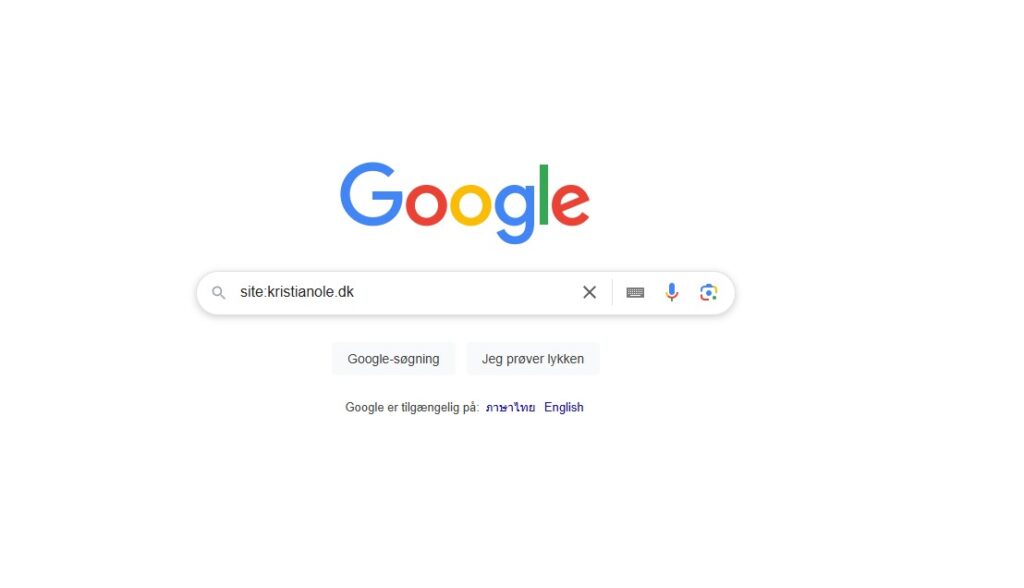
Google er et kraftfuldt værktøj, der kan hjælpe dig med at søge efter indhold på en specifik hjemmeside. Dette gøres ved hjælp af Googles “site:”-kommando.
Sådan gør du:
- Åbn Google.
- Skriv din søgeforespørgsel efterfulgt af
site:[websideadresse]. - Tryk på Enter.
Eksempel: Hvis du leder efter artikler om klima på en hjemmeside som eksempel.dk, kan du skrive:
klima site:eksempel.dkGoogle vil derefter vise resultater fra den pågældende hjemmeside, der indeholder søgeordet “klima”.
2. Brug en webstedsoversigt (sitemap)
Nogle hjemmesider har en webstedsoversigt, også kendt som et sitemap. Dette er en liste over alle de sider, der findes på hjemmesiden, hvilket gør det lettere at navigere.
Sådan finder du et sitemap:
- Prøv at tilføje
/sitemap.xmleller/sitemapefter websidens adresse. - Hvis det findes, vil du få en oversigt over sidens struktur, hvor du kan finde relevante links.
Eksempel:
https://eksempel.dk/sitemap.xml3. Brug WordPress’ indbyggede søgefunktion
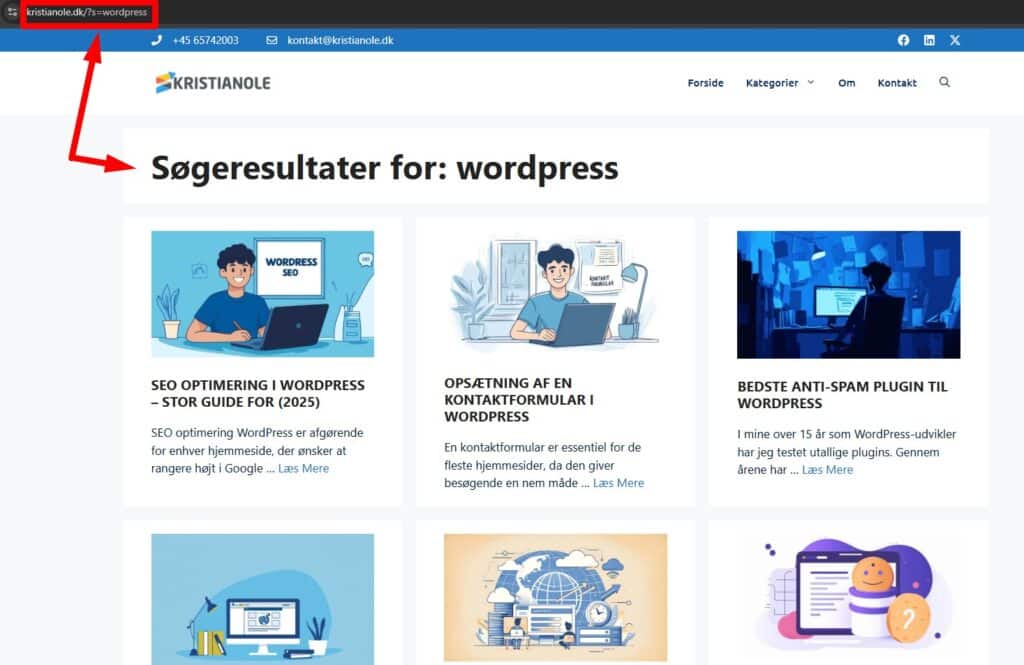
Mange hjemmesider er bygget med WordPress, og WordPress har en standard søgefunktion, som ofte kan bruges direkte fra URL’en.
Sådan gør du:
- Skriv webadressen efterfulgt af
/?s=og derefter dit søgeord. - Tryk på Enter.
Eksempel: Hvis du vil søge efter “klima” på eksempel.dk, skriver du:
https://eksempel.dk/?s=klimaDette vil vise søgeresultaterne fra WordPress’ interne søgefunktion.
4. Navigér manuelt via menuer og kategorier
Mange hjemmesider har en organiseret menu eller kategorier, som kan hjælpe dig med at finde den information, du søger.
Tips til manuel navigation:
- Kig i menubjælken øverst eller i en sidebjælke.
- Brug kategorier og underkategorier til at finde relevante emner.
- Tjek hjemmesidens “Om os”- eller “Kontakt”-sektion for yderligere hjælp.
5. Brug browserens søgefunktion
En anden effektiv metode er at bruge din browsers indbyggede søgefunktion til at finde ord på den aktuelle side.
Sådan gør du:
- Tryk på
Ctrl + F(Windows) ellerCmd + F(Mac). - Skriv et nøgleord i søgeboksen.
- Browseren vil markere alle matchende ord på siden.
Dette er nyttigt, hvis du befinder dig på en side med meget tekst og hurtigt vil finde specifikke oplysninger.
6. Se efter en “Arkiv”- eller “Indeks”-side
Nogle hjemmesider har en arkiv- eller indeks-side, hvor de lister alt deres indhold.
Sådan finder du det:
- Kig i hjemmesidens menu efter sektioner som “Arkiv”, “Indeks” eller “Alle artikler”.
- Prøv at tilføje
/archiveeller/indextil webadressen.
Eksempel:
https://eksempel.dk/archive7. Brug en ekstern søgetjeneste
Der findes også eksterne værktøjer og tjenester, som kan hjælpe med at indeksere og søge på hjemmesider.
Nogle nyttige værktøjer inkluderer:
- Wayback Machine (archive.org): Kan vise tidligere versioner af en hjemmeside.
- DuckDuckGo’s “site:”-søgefunktion: Fungerer på samme måde som Googles.