


Drømmer du om at lave din egen hjemmeside? Måske til din virksomhed, blog eller en passion, du gerne vil dele med verden?
At komme i gang kan virke som en stor opgave, men jeg lover dig – det er lettere, end du tror!
Jeg guider dig her igennem processen trin for trin, så du kan komme godt i gang.
Lav din egen hjemmeside – del 1
1. Vælg og registrér dit domæne
Jeg tager udgangspunkt i at vi bruger Simply.com til domæne og webhotel – det er dem jeg selv bruger til mine egne og kunders hjemmesider.
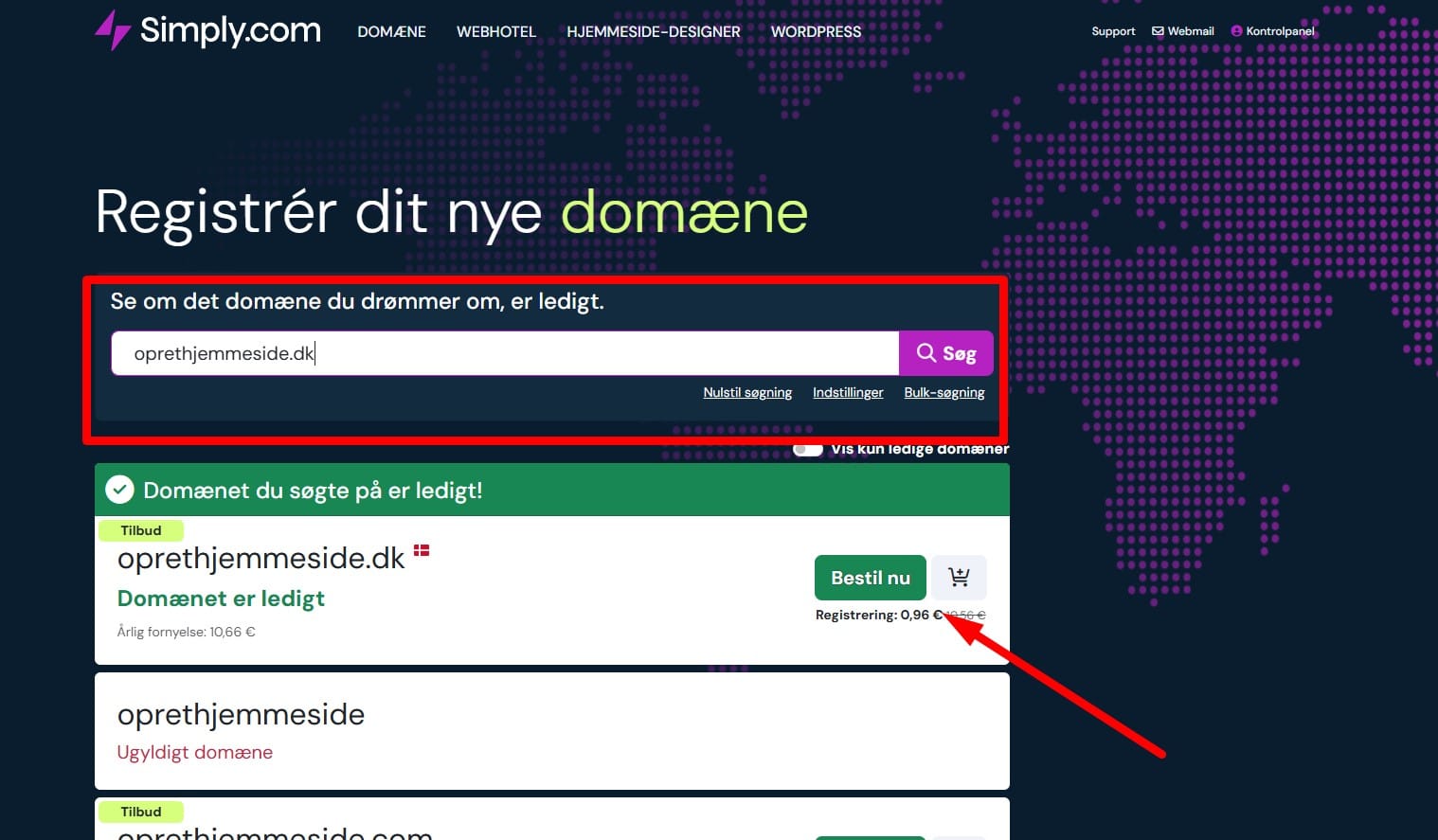
Første skridt på vejen mod din egen hjemmeside er at finde et godt domænenavn – det er din adresse på nettet!
Du kan søge efter ledige domæner, fx oprethjemmeside.dk, og hurtigt se, om det er tilgængeligt.
Når du har fundet det rette navn, klikker du blot på “Bestil nu”, og så er du i gang!
Tip: Vælg et navn, der er let at huske og passer til dit projekt.
2. Vælg din hosting-pakke
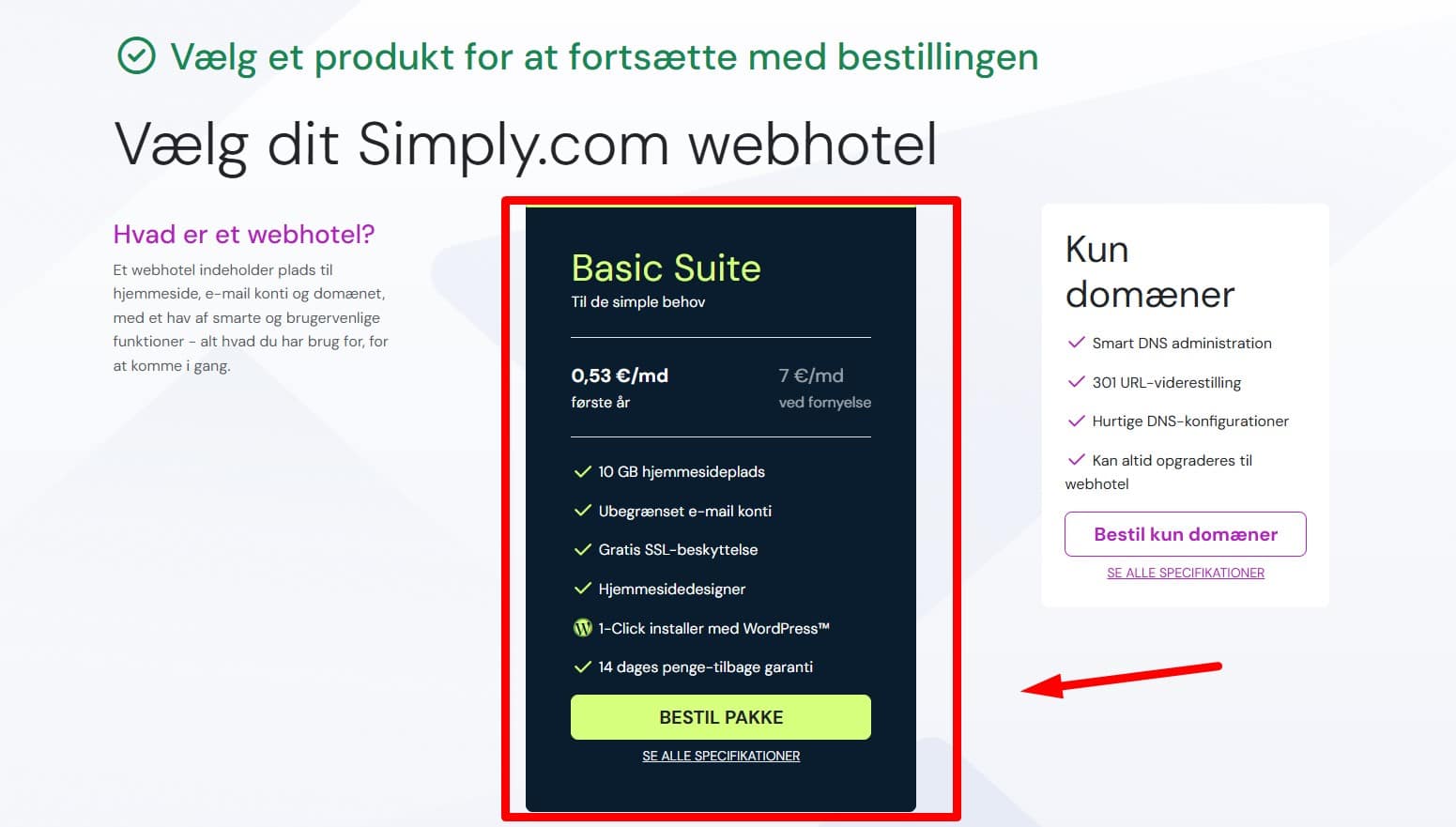
En hjemmeside skal bo et sted – og det sted kaldes et webhotel. Her kan du vælge mellem forskellige pakker alt efter dine behov.
Basic Suite er et populært valg for begyndere, da den indeholder alt, hvad du skal bruge, inklusiv 10 GB plads, ubegrænsede e-mail-konti og 1-klik-installation af WordPress.
Når du har valgt din pakke, klikker du på “Bestil pakke”.
Tip: Hvis du ikke er sikker på, hvilken pakke du skal vælge, så start med en basispakke – du kan altid opgradere senere.
3. Indtast dine oplysninger
Nu skal du oprette din konto. Hvis du allerede har en konto hos Simply.com, kan du logge ind, ellers opretter du en ny ved at indtaste dine oplysninger. Sørg for, at dine kontaktoplysninger er korrekte – de skal bruges til at bekræfte din bestilling og sikre, at du ejer domænet.
Tip: Brug en e-mailadresse, du ofte tjekker, så du ikke går glip af vigtige beskeder om din hjemmeside.
4. Udfyld faktureringsoplysninger
Hvis du opretter en hjemmeside for en virksomhed, skal du indtaste dit firmanavn, så du kan få en korrekt faktura. Privatpersoner kan blot springe dette over.
Tip: Hvis du vil fratrække udgifterne i din virksomhed, så sørg for at få den rigtige faktura fra starten.
5. Gennemfør betalingen
Når du har valgt din pakke og indtastet dine oplysninger, er det tid til at betale. Du kan vælge at betale med kort eller Google Pay. Når betalingen er gennemført, vil din ordre blive bekræftet, og du er ét skridt tættere på at få din hjemmeside online.
Tip: Hvis du har en rabatkode, så husk at bruge den inden betalingen – det kan spare dig penge! (du kan bruge min “3GRATIS” som giver 3 ekstra måneder)
6. Bekræft din domæneregistrering hos Punktum.dk (tidligere DK-Homaster)
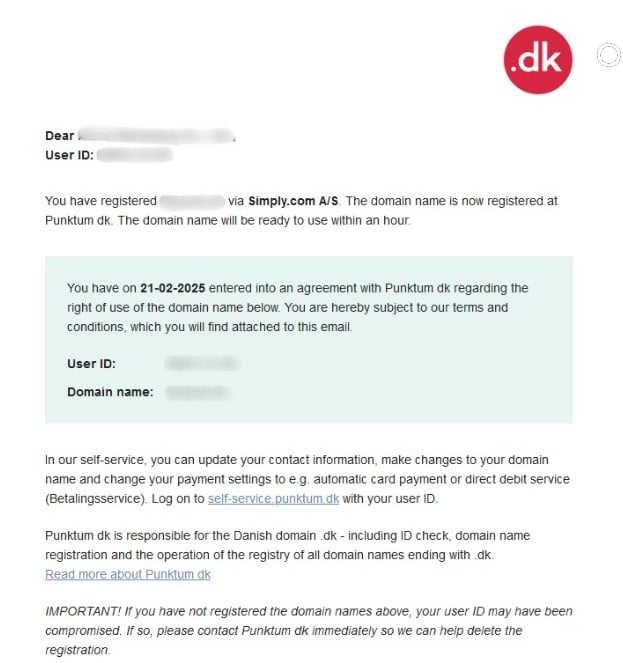
For at registrere et .dk-domæne skal du bekræfte din identitet hos Punktum.dk. Du modtager en e-mail med instruktioner – følg blot linket og godkend betingelserne. Det sikrer, at du står som den officielle ejer af domænet.
Tip: Tjek din spam-mappe, hvis du ikke modtager en e-mail fra Punktum.dk inden for kort tid.
Sådan laver du din egen hjemmeside – del 2
Nu hvor du har registreret dit domæne og webhotel, er næste skridt at sikre, at du har de rigtige værktøjer til at designe din hjemmeside. Vi gennemgår her, hvordan du køber en professionel hjemmeside-skabelon og bekræfter din ID-kontrol, så du kan komme helt i mål.
7. Køb en professionel WordPress-skabelon
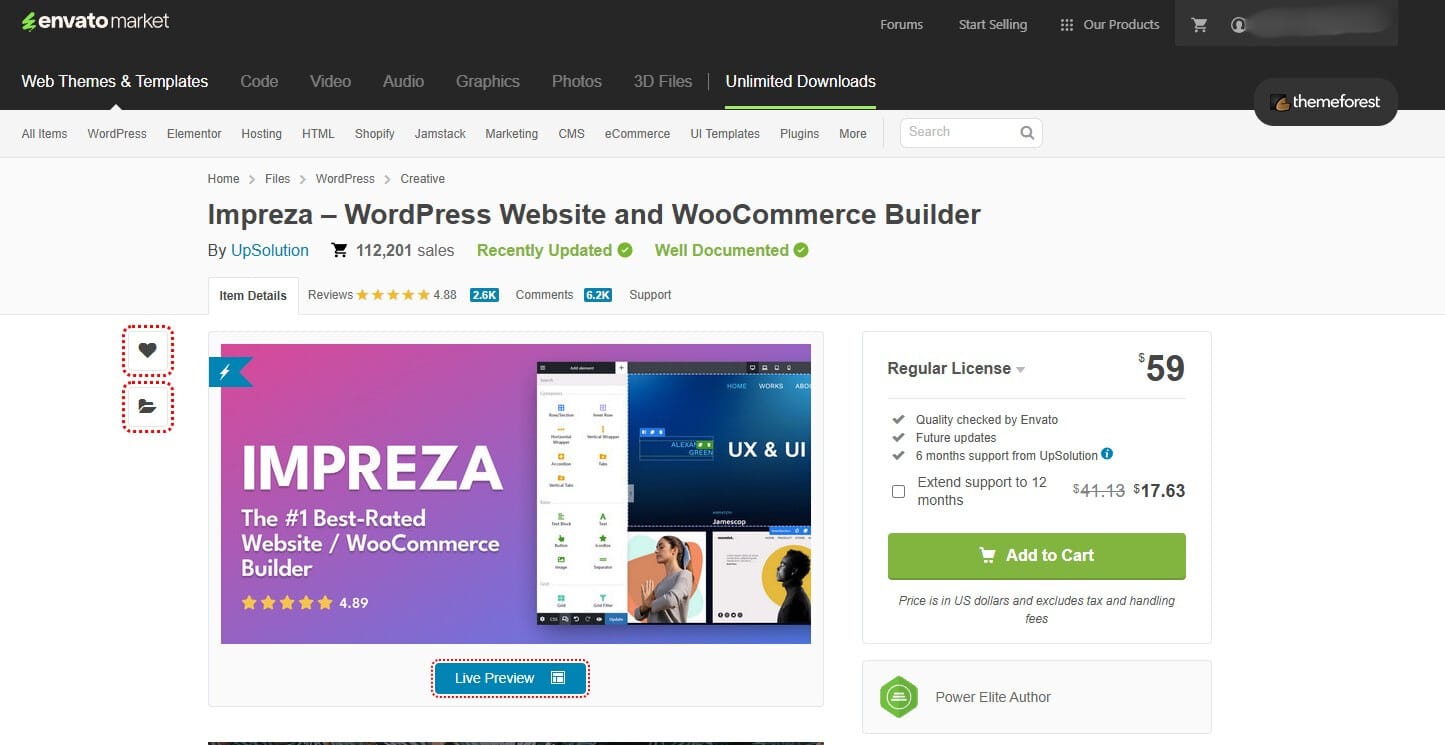
En flot og mobilvenlig hjemmeside kræver et godt tema. En af de mest populære og fleksible skabeloner er Impreza – WordPress Hjemmesidebygger, som giver dig masser af designmuligheder uden at skulle kode.
- Gå til Impreza’s produktside på ThemeForest.
- Klik på “Add to Cart” for at tilføje det til din indkøbskurv.
- Når skabelonen er lagt i kurven, klikker du på “View Cart” for at gå til betalingen.
8. Gennemfør betalingen for din skabelon
Når du har valgt dit tema, er det tid til at betale:
- Klik på “Secure Checkout” for at komme til betalingssiden.
- Hvis du ikke har en konto hos Envato Market, skal du først oprette en konto ved at indtaste dit navn, e-mail og et sikkert password.
- Bekræft, at du ikke er en robot, og tryk på “Create account & continue”.
- Indtast dine betalingsoplysninger, og gennemfør købet.
Tip: Med Impreza får du 6 måneders support inkluderet, men du kan vælge at forlænge supportperioden, hvis du vil have ekstra hjælp.
Sådan laver du din egen hjemmeside – del 3
Nu hvor du har købt dit WordPress-tema og sikret dit domæne, er det tid til at opsætte din hjemmeside korrekt. Vi gennemgår her, hvordan du opretter en bruger på Simply.com, aktiverer HTTPS-beskyttelse og downloader dit tema.
11. Opret en bruger på Simply.com
For at administrere din hjemmeside og dit webhotel skal du have en konto hos Simply.com.
- Du vil modtage en invitation via e-mail fra Simply.com.
- Klik på “Opret Simply.com-bruger” i mailen.
- Indtast dine oplysninger (navn, e-mail, adgangskode osv.).
- Accepter betingelserne, og klik på “Opret Simply.com-bruger”.
Tip: Brug en stærk adgangskode og noter den et sikkert sted!
12. Log ind i Simply.com kontrolpanelet
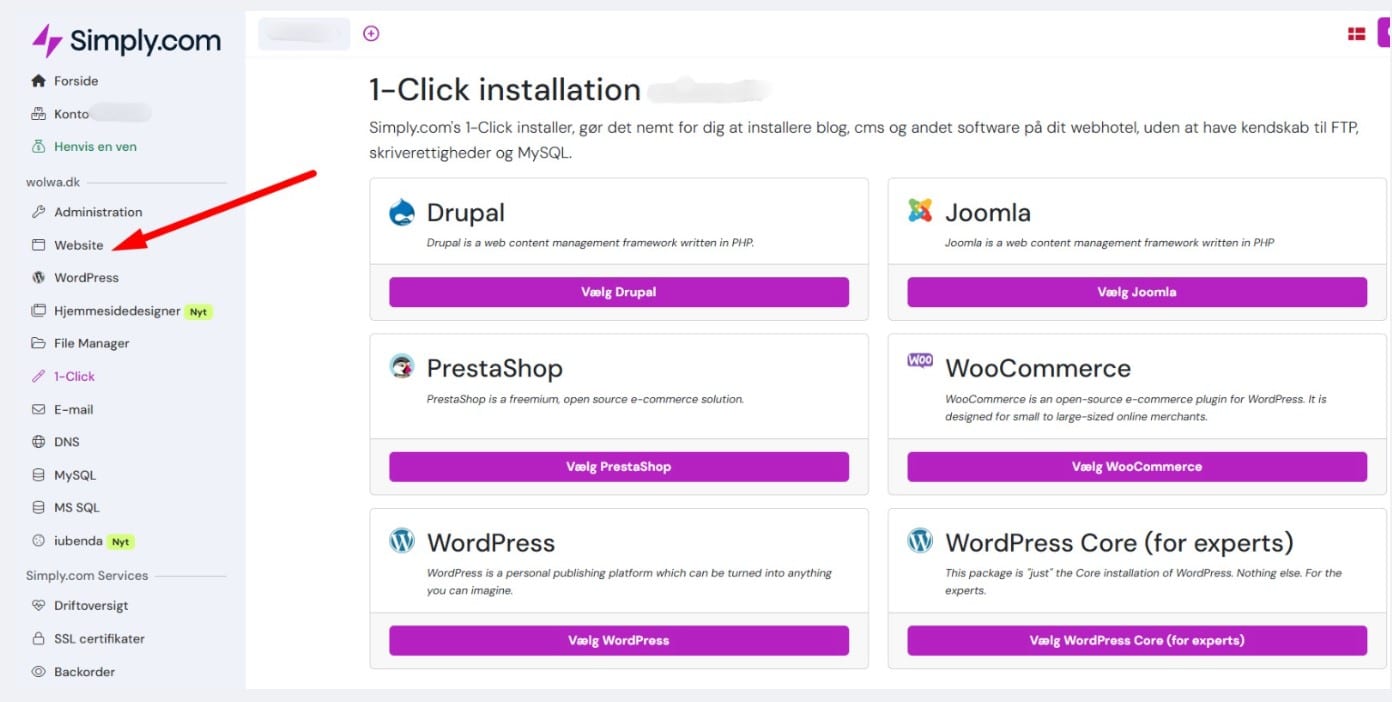
Når din bruger er oprettet, kan du logge ind på Simply.com og administrere dit webhotel.
- Gå til Simply.com og log ind med dine nye oplysninger.
- Klik på “Website” i menuen for at få adgang til dine indstillinger.
- Her kan du administrere alt fra domæner til e-mails og databaser.
Tip: Gå på opdagelse i kontrolpanelet for at lære de vigtigste funktioner at kende.
13. Aktiver HTTPS-beskyttelse (SSL-certifikat)
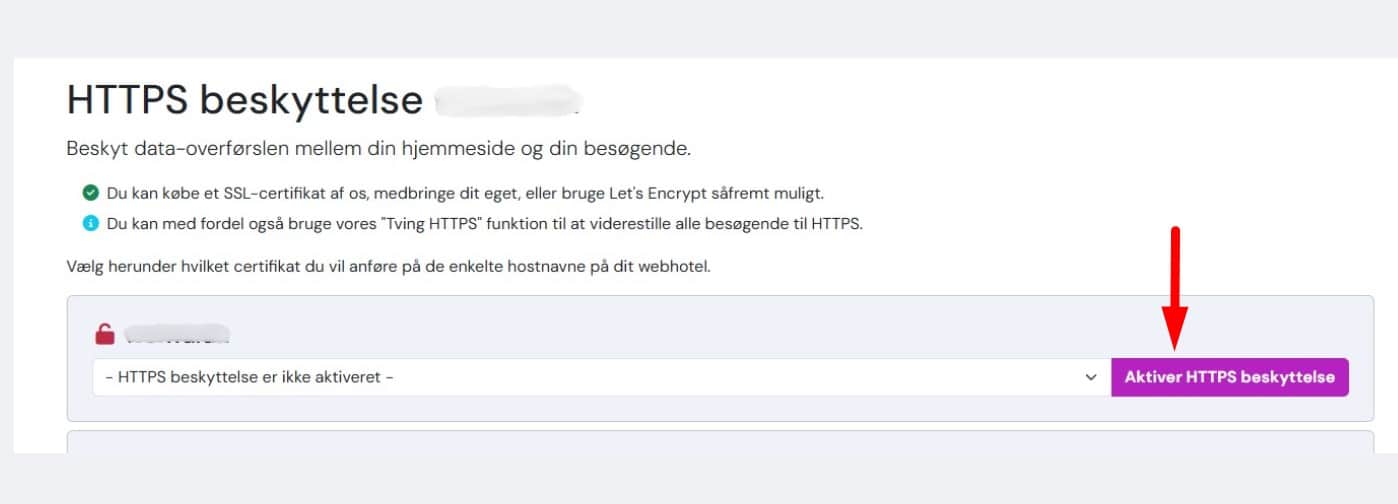
For at beskytte din hjemmeside og sikre, at dataoverførslen mellem dig og dine besøgende er krypteret, skal du aktivere HTTPS-beskyttelse.
- Gå til HTTPS-beskyttelse i dit Simply.com kontrolpanel.
- Vælg “Aktiver HTTPS-beskyttelse” og brug Let’s Encrypt (gratis SSL-certifikat).
- Klik på “Gem”, og vent på bekræftelsen.
Tip: En hjemmeside uden HTTPS kan fremstå som usikker i browseren, så sørg for at aktivere det med det samme!
14. Download dit WordPress-tema
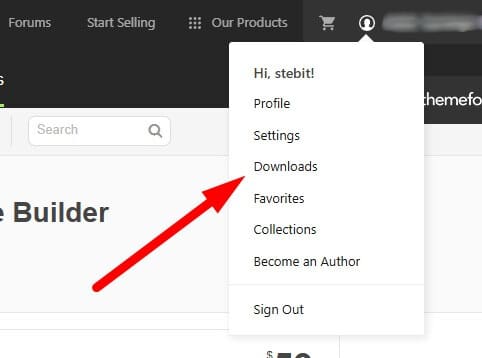
Nu hvor dit webhotel er sat op, skal du hente det WordPress-tema, du har købt.
- Log ind på Envato Market og gå til din download-sektion.
- Find Impreza-temaet, og klik på “Download”.
- Vælg “Installable WordPress file only”, da det er den fil, du skal bruge.
Tip: Husk at gemme din licensnøgle – du skal bruge den til at aktivere temaet i WordPress.
Sådan laver du en hjemmeside – del 4
Nu hvor dit domæne og webhotel er klar, er næste skridt at installere WordPress, så du kan begynde at designe din hjemmeside. Dette trin dækker, hvordan du installerer WordPress og sikrer, at din hjemmeside kører optimalt.
15. Installér WordPress med 1-Click Installation
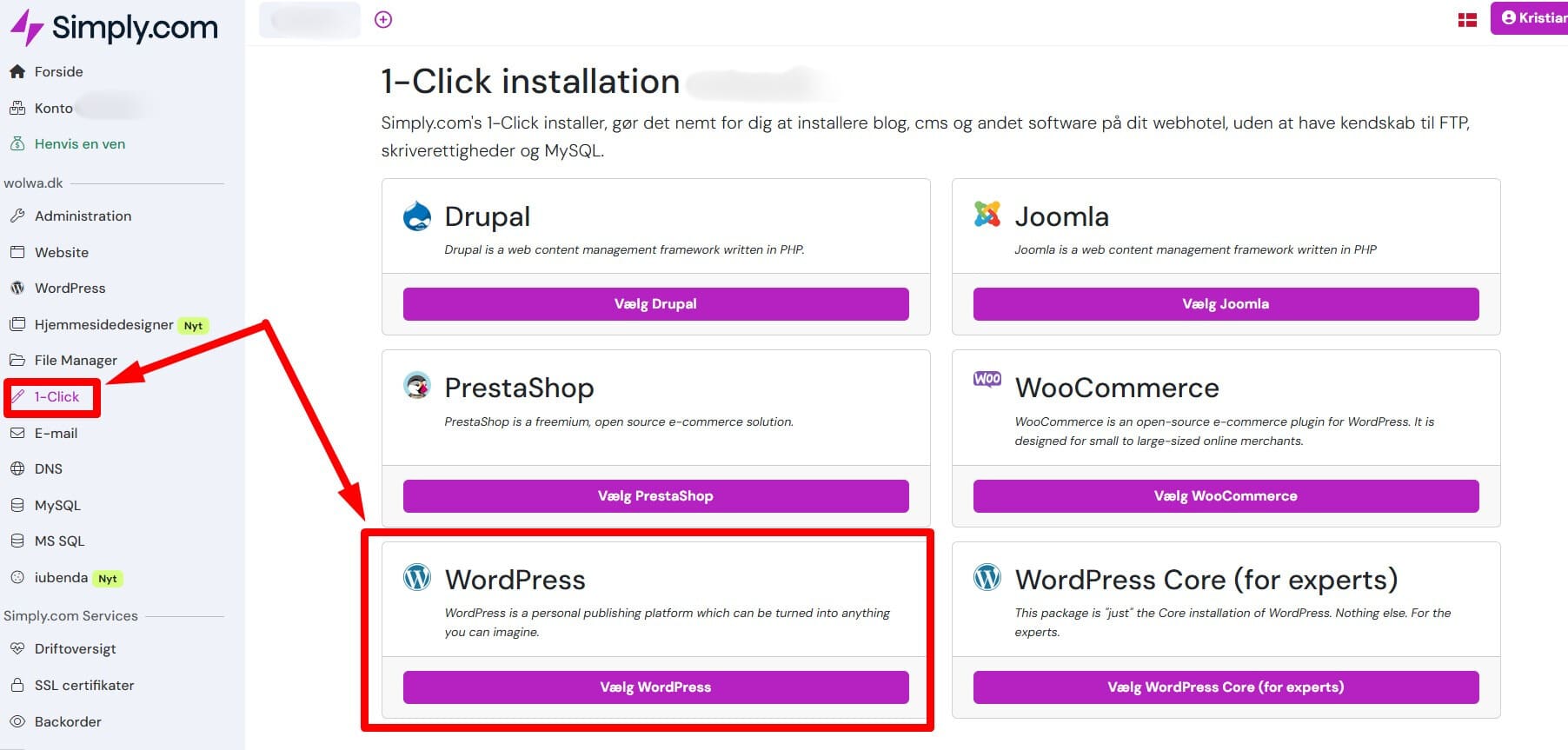
For at gøre det så nemt som muligt kan du bruge Simply.com’s 1-Click installation til at installere WordPress.
- Log ind på Simply.com og gå til “Managed WordPress”.
- Klik på “Gå til 1-Click installation”.
- Vælg WordPress som dit CMS.
Tip: WordPress er det mest fleksible system til at lave en hjemmeside, uanset om du vil have en blog, webshop eller firmaside.
16. Indtast dine WordPress-oplysninger
Når du installerer WordPress, skal du vælge nogle grundlæggende indstillinger:
- Adresse/URL: Sørg for, at din webadresse er korrekt (f.eks. oprethjemmeside.dk).
- Admin-brugernavn: Opret et sikkert brugernavn – undgå “admin” for bedre sikkerhed.
- Admin-adgangskode: Brug en stærk adgangskode.
- E-mail: Brug en aktiv e-mail, så du kan modtage vigtige opdateringer.
- Sprog: Vælg dansk (da_DK) for at få en dansk brugerflade.
- Klik på “Installer WordPress nu”.
Tip: Gem dine loginoplysninger et sikkert sted – du skal bruge dem for at administrere din hjemmeside!
17. Bekræft installationen af WordPress

Efter installationen vil du se en bekræftelsesside:
- Klik på “Åbn https://oprethjemmeside.dk” for at se din nye hjemmeside.
- Du kan også logge ind som administrator ved at gå til oprethjemmeside.dk/wp-admin.

Tip: Dit website vil som standard vise en simpel WordPress-velkomstside – men bare rolig, vi skal nu gøre det flottere!
19. Sådan aktiverer du dit WordPress-tema efter installation
Nu hvor du har installeret WordPress, skal vi gennemgå, hvordan du aktiverer dit premium-tema og gør det klar til brug.
1. Upload og installér dit WordPress-tema
- Log ind i WordPress-kontrolpanelet (/wp-admin).
- Gå til Udseende > Temaer.
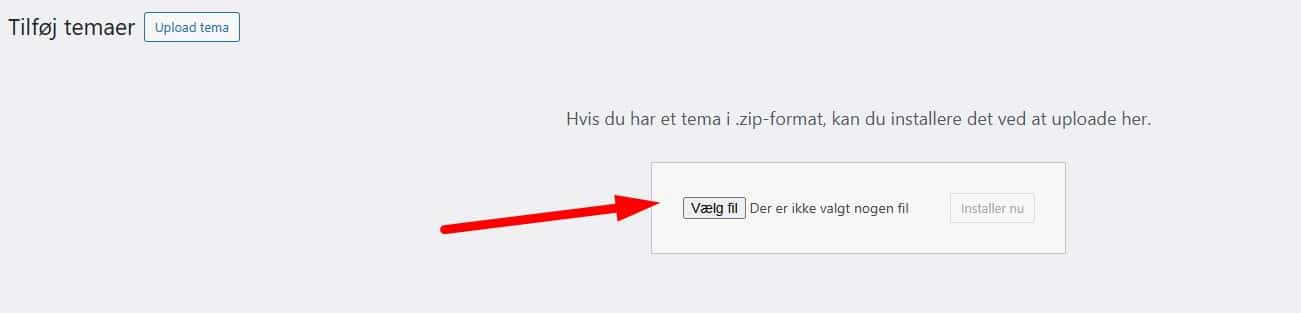
- Klik på Tilføj nyt og derefter Upload tema.
- Klik på Vælg fil, find ZIP-filen med temaet (fx Impreza.zip), og klik på Installér nu.
2. Aktivér temaet
- Når installationen er færdig, får du muligheden for at aktivere temaet.
- Klik på Aktiver, så bliver temaet aktivt på din hjemmeside.
3. Registrér din licens
- Gå til Impreza > Dashboard i WordPress.
- Klik på Register Your Website og indtast din purchase code fra ThemeForest.
- Klik på Register Now, og din licens bliver verificeret.
- Når registreringen er gennemført, får du beskeden Your Website is Registered.
4. Opsæt dit tema
- Gå til Impreza > Options for at konfigurere designet.
- Under Prebuilt Websites kan du vælge en skabelon og importere en færdig opsætning.
Nu er dit premium-tema installeret, aktiveret og registreret!
Ekstra trin efter installation af dit WordPress-tema – del 5
Når du har installeret og aktiveret dit tema, er der stadig nogle vigtige ting, du kan gøre for at sikre, at din hjemmeside fungerer optimalt. Her er nogle ekstra trin, du kan følge.
Step 1: Gennemgå dine indstillinger
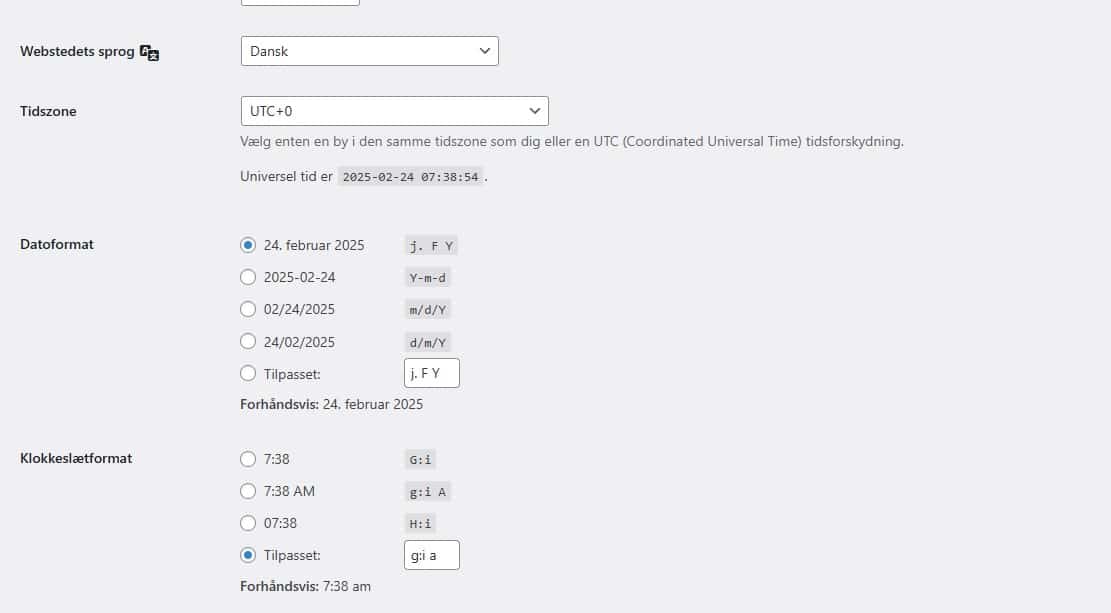
Efter installationen af WordPress er det en god idé at gennemgå nogle af de vigtigste indstillinger. Dette sikrer, at din hjemmeside er korrekt opsat fra starten.
Sådan gør du:
- Gå til “Indstillinger” i WordPress-menuen.
- Vælg “Generelt”, og tjek at:
- Sidens titel og slogan er korrekt.
- URL’en bruger HTTPS (hvis du har aktiveret SSL).
- Tidszone og datoformat passer til dit land.
- Klik på “Gem ændringer”.
Dette hjælper med at undgå tekniske problemer senere.
Step 2: Installer nødvendige plugins
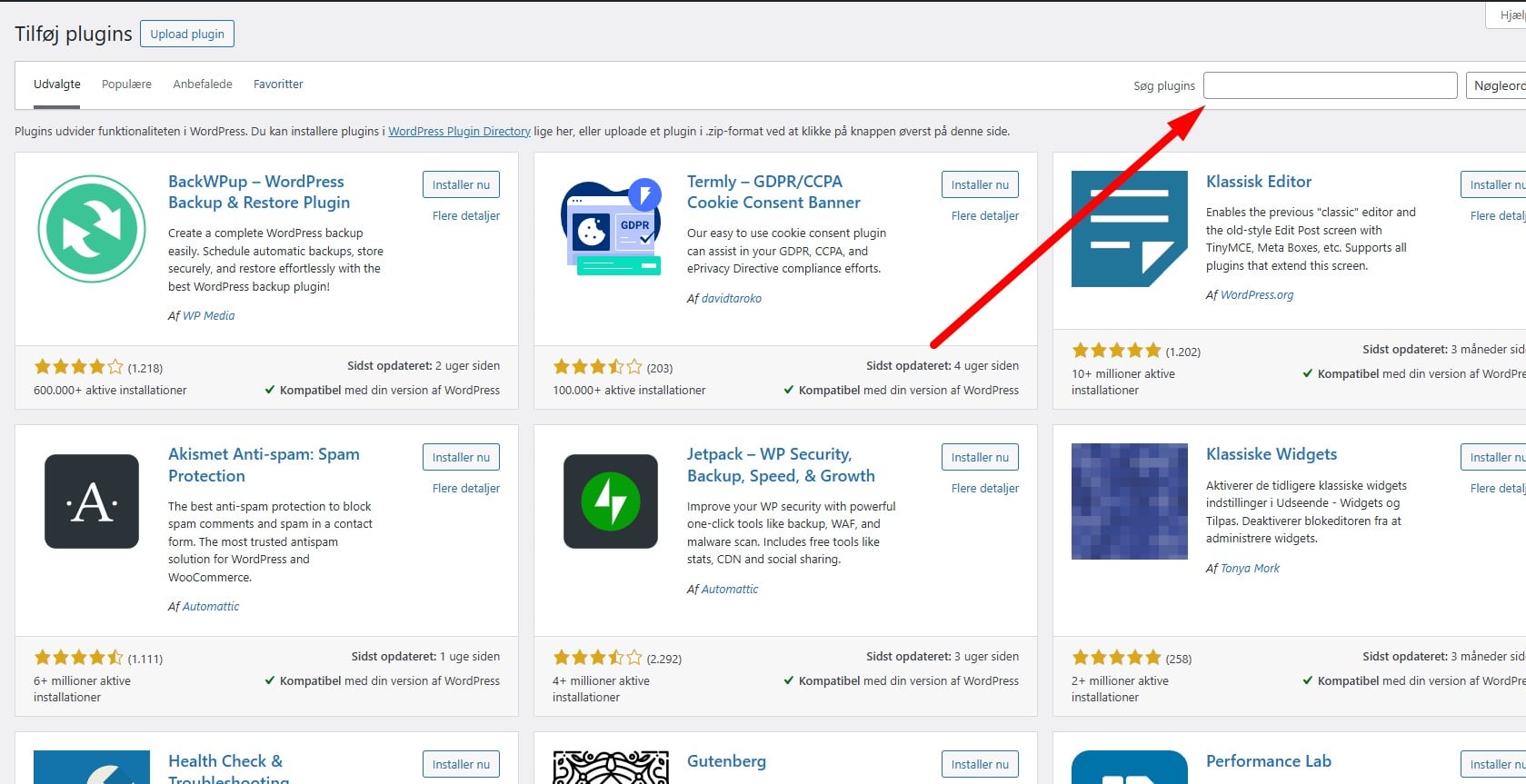
Et tema alene er sjældent nok. Ved at installere nogle vigtige plugins kan du få en hurtigere og mere sikker hjemmeside.
Sådan gør du:
- Gå til “Plugins” → “Tilføj nyt”.
- Søg efter og installér disse anbefalede plugins:
- Rank Math SEO – Hjælper med at få bedre placeringer på Google.
- WP Rocket – Gør din hjemmeside hurtigere.
- Wordfence Security – Beskytter mod hackere.
- Klik “Aktivér” efter installationen.
Disse plugins gør din hjemmeside mere brugervenlig og sikker
Step 3: Opsæt navigation og menu
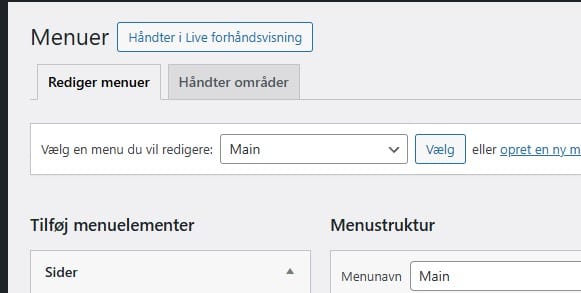
Når dit tema er aktiveret, skal du sikre, at din menu er sat korrekt op, så besøgende kan finde rundt på din hjemmeside.
Sådan gør du:
- Gå til “Udseende” → “Menuer”.
- Opret en ny menu, hvis der ikke allerede er én.
- Tilføj vigtige sider, f.eks.:
- “Forside”
- “Om os”
- “Kontakt”
- Vælg en placering (fx Hovedmenu).
- Klik “Gem menu”.
Dette gør din hjemmeside nemmere at navigere på.
Step 4: Tilføj dit logo og favicon
Et standard WordPress-tema viser ofte et generisk logo. Ved at tilføje dit eget logo og et favicon (det lille ikon i browserfanen) gør du din hjemmeside mere professionel.
Sådan gør du:
- Gå til “Udseende” → “Tilpas” → “Website-identitet”.
- Klik “Upload logo” og vælg din logofil.
- Tilføj også et favicon (gerne et kvadratisk ikon, fx 512×512 px).
- Klik “Gem & publicér”.
Et personligt logo giver din hjemmeside et professionelt udtryk.
Step 5: Tilpas farver og skrifttyper
De fleste temaer har en standardopsætning af farver og skrifttyper, men du kan let ændre det, så det passer til din stil.
Sådan gør du:
- Gå til “Impreza” → “Theme Options”.
- Vælg “Styling”, og justér:
- Primærfarve (hovedfarven på din hjemmeside).
- Sekundærfarve (f.eks. knapper eller links).
- Gå til “Typography”, og vælg en skrifttype, der passer til din stil.
- Klik “Gem ændringer”.
Dette giver din hjemmeside et unikt og gennemført design.
Step 6: Opret din første side
Nu er dit tema aktiveret, og din hjemmeside er næsten klar. Det næste skridt er at tilføje dit første indhold.
Sådan gør du:
- Gå til “Sider” → “Tilføj ny”.
- Skriv en titel, fx “Velkommen til min hjemmeside”.
- Tilføj tekst, billeder og knapper med “Live Visual Builder” (Impreza´s eget)
- Klik på “Udgiv”.
Nu har du din første side oppe at køre!
Tillykke – Du har nu lavet din egen hjemmeside!
Nu har du en færdig WordPress hjemmeside-installation med et aktivt tema, optimerede indstillinger og din første side. Du kan nu begynde at tilpasse dit indhold og udbygge din hjemmeside med flere sider, indlæg og funktioner.
Se også: Sådan laver du en gratis hjemmeside